노트북에 USB-C 충전기를 연결했는데 충전이 되지 않거나, 충전 중인데도 배터리가 계속 줄어드는 경우가 있습니다.
스마트폰은 정상적으로 충전되는데 노트북만 충전되지 않는다면 충전기 고장이라고 단정하기 전에 몇 가지를 먼저 확인할 필요가 있습니다.
USB-C는 단자의 형태를 의미합니다. 같은 USB-C 단자를 사용한다고 해서 모든 포트와 충전기가 동일한 충전 기능을 제공하는 것은 아닙니다.
노트북 USB-C 충전이 안 될 때 확인해야 할 사항을 순서대로 알아보겠습니다.
USB-C 충전이 안 된다면 먼저 이것부터
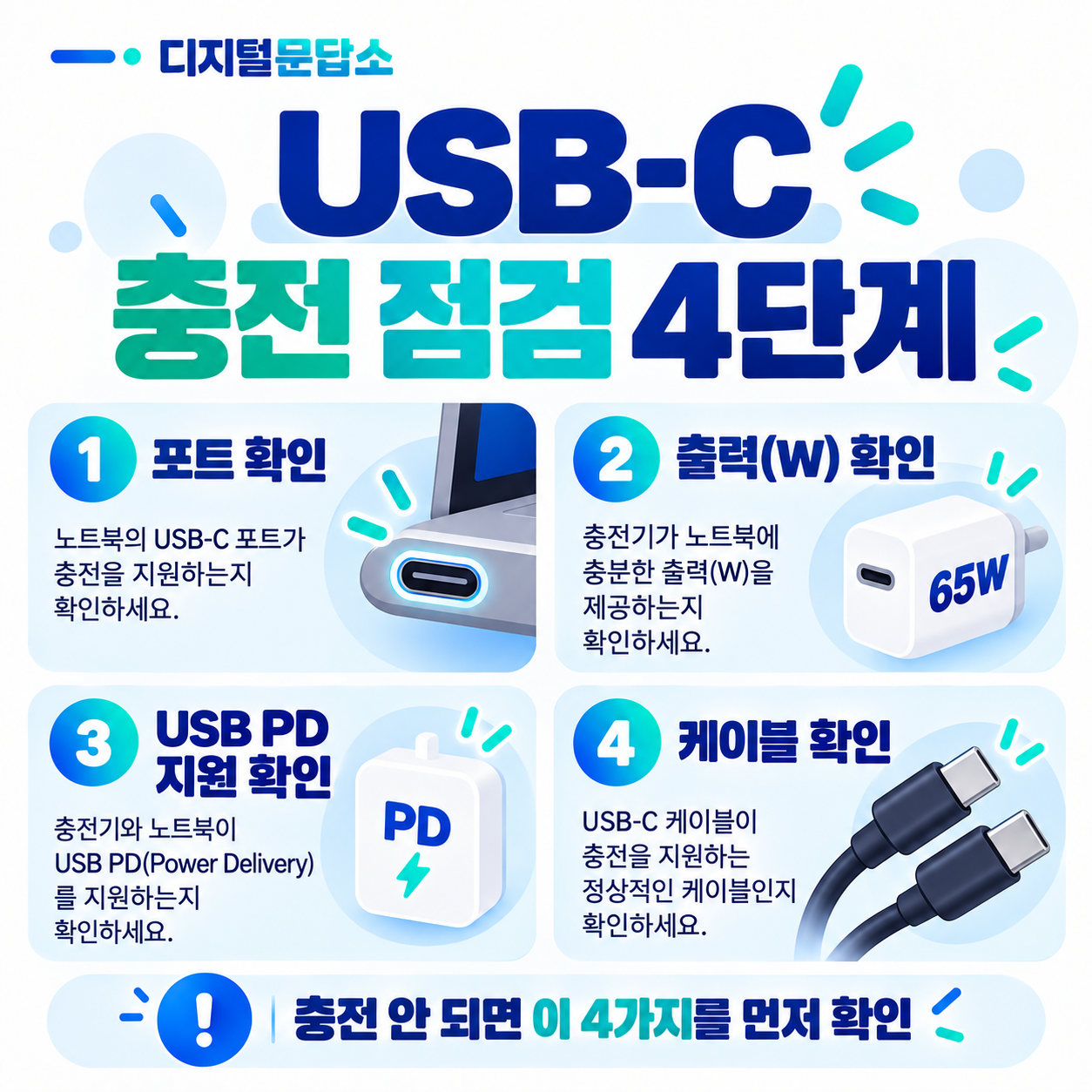
USB-C 충전 문제에서는 우선 다음 네 가지를 확인하는 것이 좋습니다.
포트 확인 → 충전기 출력 → USB PD → 케이블
이 중 하나라도 노트북이 요구하는 조건과 맞지 않으면 충전이 되지 않거나 충전 속도가 매우 느릴 수 있습니다.
1. 노트북의 USB-C 포트가 충전을 지원하는지 확인
노트북에 USB-C 포트가 있다고 해서 모든 USB-C 포트로 노트북을 충전할 수 있는 것은 아닙니다.
제품에 따라 USB-C 포트는 다음과 같은 기능을 지원합니다.
- 데이터 전송
- 외부 디스플레이 출력
- USB Power Delivery 충전
- Thunderbolt
- 여러 기능 동시 지원
노트북 제조사의 제품 사양에서 USB PD, Power Delivery, USB-C Charging 등의 표시가 있는지 확인하는 것이 가장 정확합니다.
2. 충전기의 출력(W)이 충분한지 확인
노트북 USB-C 충전 문제에서 흔히 확인해야 할 부분이 충전기 출력입니다.
예를 들어 65W급 충전을 요구하는 노트북에 20W 또는 25W 스마트폰용 충전기를 연결하면 충전되지 않거나 매우 느리게 충전될 수 있습니다.
충전 표시가 나타나더라도 노트북 사용 중 소비전력이 더 높다면 배터리 잔량이 계속 줄어드는 현상이 나타날 수도 있습니다.
따라서 기존 정품 충전기에 표시된 출력이나 제조사가 안내하는 권장 충전 전력을 먼저 확인하는 것이 좋습니다.
3. USB PD를 지원하는 충전기인지 확인
출력 숫자가 높다고 해서 모든 USB-C 충전기가 노트북 충전에 적합한 것은 아닙니다.
노트북 USB-C 충전에는 주로 USB Power Delivery(USB PD) 규격이 사용됩니다.
새로운 충전기를 구매할 때는 단순히 '고속충전'이라는 표현만 확인하기보다 USB PD 지원 여부와 최대 출력을 함께 확인하는 것이 좋습니다.
4. USB-C 케이블의 지원 전력을 확인
충전기의 출력은 충분한데 충전이 제대로 되지 않는다면 케이블도 함께 확인해야 합니다.
USB-C 케이블은 외형이 비슷해도 지원할 수 있는 충전 전력이 서로 다를 수 있습니다.
특히 노트북처럼 높은 전력을 사용하는 기기를 충전한다면 충전기뿐 아니라 케이블도 해당 전력을 지원해야 합니다.
충전기는 정상인데 문제가 계속된다면 다른 USB-C 케이블로 교차 테스트해보는 것도 좋습니다.
5. 멀티포트 충전기의 출력 분배 확인
100W라고 표시된 충전기를 구입했다고 해서 항상 노트북에 100W가 공급되는 것은 아닙니다.
멀티포트 충전기는 스마트폰이나 태블릿 등 여러 기기를 동시에 연결하면 각 포트에 공급되는 출력이 달라질 수 있습니다.
따라서 제품을 확인할 때는 전체 최대 출력보다 노트북을 연결할 USB-C 포트의 단일 최대 출력을 확인하는 것이 중요합니다.
여러 기기를 동시에 충전하려면 동시 사용 시 포트별 출력 배분도 함께 확인하세요.
6. 노트북 사용 중 소비전력이 너무 높지 않은지 확인
충전기는 연결되어 있는데 배터리 잔량이 잘 늘어나지 않는 경우도 있습니다.
- 게임 실행
- 영상 편집
- CPU·GPU 사용량이 높은 프로그램
- 외부 모니터 연결
- 여러 주변기기 동시 사용
이런 상황에서는 노트북의 소비전력이 증가합니다.
노트북이 소비하는 전력보다 충전기가 공급하는 전력이 부족하면 충전 중에도 배터리가 조금씩 감소할 수 있습니다.
노트북을 종료하거나 고성능 프로그램을 종료한 상태에서 다시 충전해보면 원인을 구분하는 데 도움이 됩니다.
7. 다른 충전기와 케이블로 교차 테스트
앞의 내용을 모두 확인했다면 다음 순서로 테스트해보세요.
- 다른 USB-C 포트에 연결
- 다른 USB-C 케이블 사용
- 다른 USB PD 충전기 사용
- 기존 정품 충전기로 확인
- 노트북을 종료한 상태에서 충전
- USB-C 포트의 먼지나 이물질 확인
- BIOS·펌웨어·드라이버 업데이트 확인
다른 충전기와 케이블에서도 동일한 증상이 나타난다면 USB-C 포트나 배터리, 전원 관련 하드웨어 점검이 필요할 수 있습니다.
노트북 USB-C 충전기 구매 전 확인할 4가지
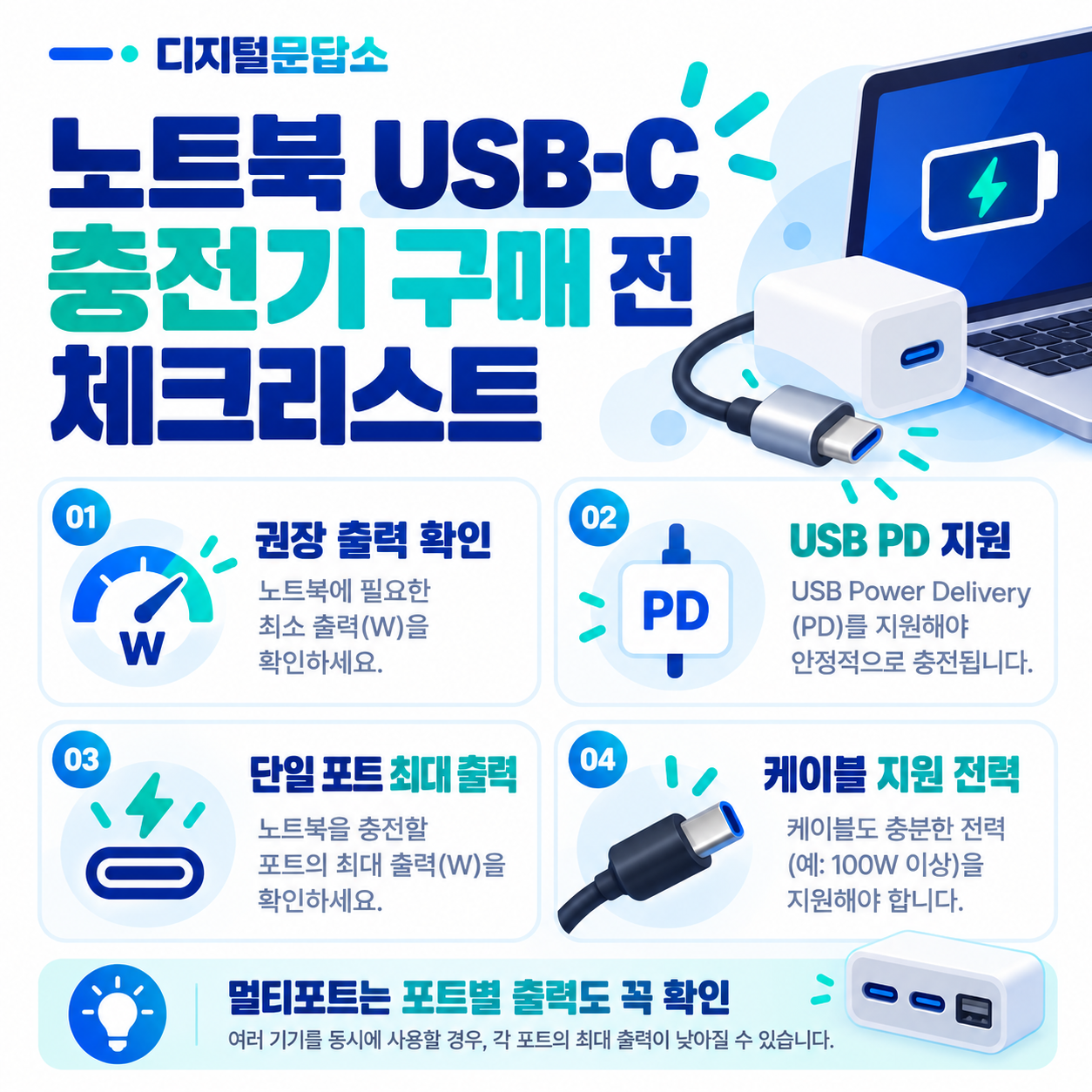
새 충전기나 케이블이 필요한 상황이라면 최소한 다음 네 가지는 확인하는 것이 좋습니다.
1. 노트북 권장 출력
기존 정품 충전기 또는 제조사 사양에서 필요한 출력(W)을 확인합니다.
2. USB PD 지원 여부
노트북 USB-C 충전용이라면 USB PD를 지원하는지 확인합니다.
3. 단일 포트 최대 출력
멀티포트 충전기는 전체 출력만 보지 말고 노트북을 연결할 USB-C 포트가 실제 몇 W까지 지원하는지 확인합니다.
4. 케이블 지원 전력
충전기가 충분한 출력을 지원하더라도 케이블이 필요한 전력을 지원하지 않으면 원하는 충전 성능이 나오지 않을 수 있습니다.
어떤 충전기를 선택하면 될까?
이 포스팅은 쿠팡 파트너스 활동의 일환으로, 이에 따른 일정액의 수수료를 제공받습니다.
노트북의 권장 출력과 USB PD 지원 여부를 먼저 확인한 뒤 사용 환경에 맞는 충전기와 케이블을 선택하세요.
일반적인 노트북이라면 — 67W급
Toocki GaN PPS 67W 3포트 접지형 멀티충전기
일반적인 65W급 노트북과 스마트폰을 함께 충전하거나, 여러 개의 충전 포트가 필요한 경우 살펴볼 수 있는 제품입니다.

여러 기기를 함께 충전한다면 — 100W급
신지모루 오피디 100W GaN PD 접지 멀티 4포트 충전기
노트북과 스마트폰, 태블릿 등 여러 기기를 충전기 하나로 관리하고 싶은 경우 살펴볼 수 있는 제품입니다.
멀티포트 충전기는 여러 기기를 동시에 연결할 때 포트별 출력이 달라질 수 있으므로 제품의 출력 배분표도 함께 확인하는 것이 좋습니다.

케이블도 점검한다면 — 100W C to C
TOOCKI 디스플레이 C to C 100W 고속충전 케이블
충전기 출력에는 문제가 없지만 기존 케이블이 지원하는 전력이 불분명한 경우 함께 확인해볼 수 있는 고출력 USB-C 케이블입니다.

구매 전 확인하세요.
100W 케이블을 사용한다고 해서 노트북이 자동으로 100W로 충전되는 것은 아닙니다.
실제 충전 전력은 노트북 + 충전기 + 케이블이 모두 지원하는 범위에서 결정됩니다.
한눈에 정리
노트북 USB-C 충전이 되지 않는다면 다음 네 가지를 먼저 확인해보세요.
① USB-C 충전을 지원하는 포트인가?
② 충전기 출력이 충분한가?
③ USB PD를 지원하는가?
④ 케이블이 필요한 전력을 지원하는가?
USB-C라는 같은 형태의 단자를 사용한다고 해서 충전기와 케이블의 성능까지 모두 같은 것은 아닙니다.
특히 스마트폰용 충전기를 그대로 노트북에 사용하는 경우 출력이 부족할 수 있으므로 노트북 제조사의 권장 충전 사양을 먼저 확인하는 것이 가장 중요합니다.
자료 출처
- USB Implementers Forum, USB Power Delivery
- USB Implementers Forum, USB Type-C Cable and Connector 관련 자료
- Microsoft Support, Surface 충전 요구 사항 및 전원 공급 장치
작성 기준: 2026년 10월
'디지털 문제해결' 카테고리의 다른 글
| SD 카드 쓰기 금지·포맷 오류|잠금 스위치·리더기·백업 점검 (0) | 2026.10.04 |
|---|---|
| PC 블루투스 메뉴 없을 때|어댑터 지원·드라이버·동글 점검 (0) | 2026.10.04 |
| 프린터 오프라인 해결 방법|전원·연결·인쇄 대기열 점검 순서 (0) | 2026.10.04 |
| 무선 마우스 안 움직일 때|배터리·수신기·블루투스 점검 순서 (0) | 2026.10.04 |
| USB 장치 인식 안 될 때|포트·케이블·허브·Windows 점검 순서 (0) | 2026.10.03 |